テクスチャパック作成ガイド(日本語)
ゲームの見た目を自分のアートに差し替えられます:盤面のマス、マス上の数字、チャンスカードの絵柄、スロットの図柄、ハイ&ローのトランプ。テクスチャパックは1つの.esskin ファイルで、*全部*を差し替えることも、画像1枚だけ差し替えることもできます。入れなかった画像は通常の見た目のままです。
*(English version → TEXTURE_GUIDE.en.md)*
1. パックの仕組み
- パックは
.esskinに改名したzip で、中のPNG画像はフォルダパスがそのまま意味になります:square/shop.pngに置いた画像が「お店マス」の絵になります。 - パックはローカル専用:変わるのは*あなた*の画面だけです。他のプレイヤーには影響しません(相手のパックもあなたには影響しません)。リプレイや観戦も*あなたの*パックで表示されます。
- 複数のパックを同時に有効化して並べ替えできます(設定 → 表示 → 各種見た目変更→「テクスチャパックの重ね順」)。各画像は、それを含む一番上のパックが勝ちます。誰も差し替えていない画像は標準の見た目に戻ります。「盤面パック」と「カードパック」の組み合わせもそのまま動きます。
- ボードが自分でマスの絵を描いていることがあります。 ボードの作者はマスに自分の絵を持たせられます(ドリームワールドの銀行はキャンディです)。既定では ボードの絵のほうが勝ちます — そのボードがそのボードらしく見えるためです。あなたのパックは、ボードが何も言っていないところ(ほとんどの場所)を埋めます。
- 盤の大半を描き直すパックは「見た目を丸ごと差し替える宣言」と見なされ、ボードの絵を上書きします。どちらになっているかは、重ね順の画面の各行に「優先度」と一緒に出ます。
- 行の上で
Bを押すと自分で決められます:自動 → いつもボードより優先 → いつもボードに譲る → 自動。あなたが決めた答えは常に数値より強いです。 - 公開したパックはサイトに記録された優先度を持ち、導入した人全員が同じ振る舞いから始めます(運営側で調整できます)。
- 建物の絵、下敷き(
board/background.png)、3Dモデルも同じ規則です。 - 見つからない・大きすぎる・壊れている画像は自動的に標準へ戻るだけ — パックがゲームを壊すことはありません。
2. いちばん簡単なやり方 — ゲーム内で1枚ずつ入れる
フォルダも manifest.json も要りません。
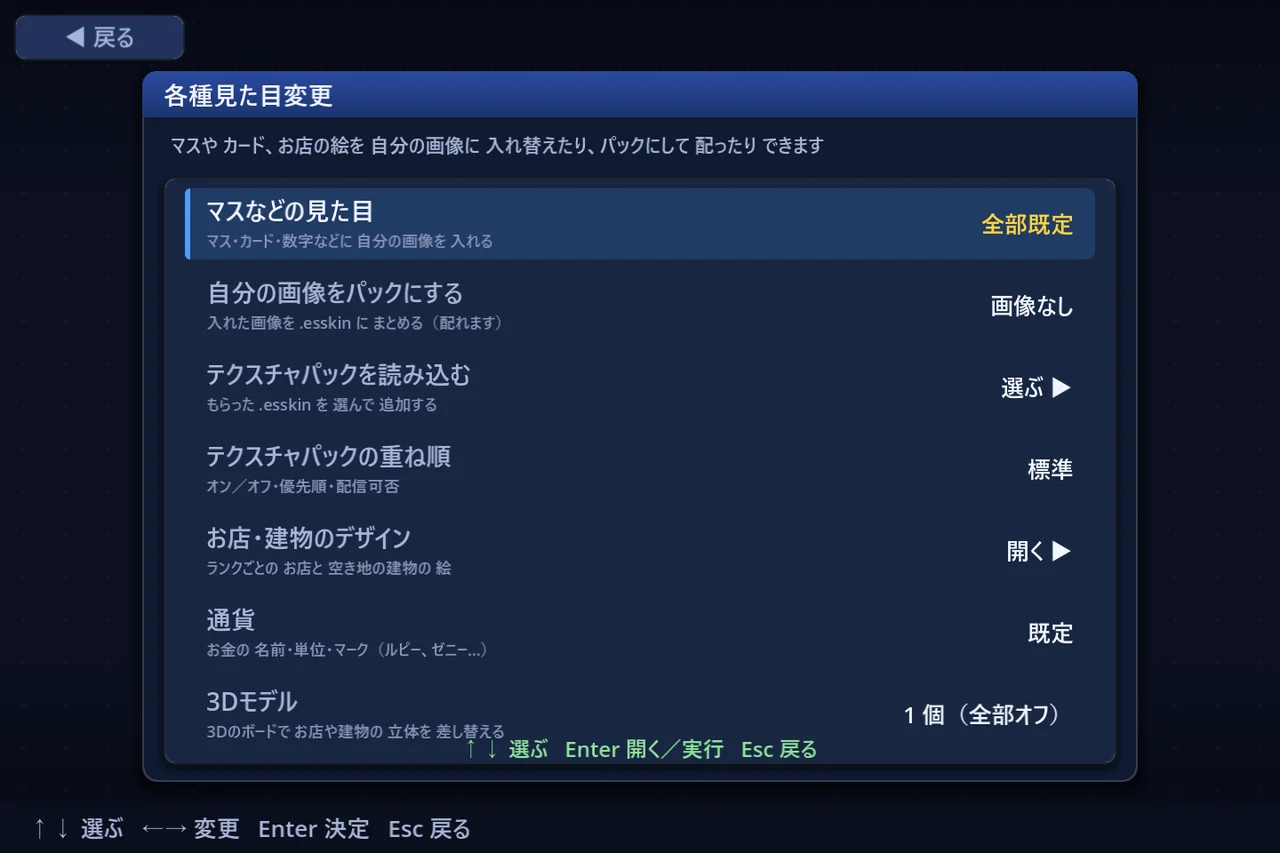
- 設定 → 表示 → 各種見た目変更 →「マスなどの見た目」 を開く(=見た目の一覧)。
- 変えたい行(銀行・チャンス・スイッチ…)を選んで Enter。ファイルを選ぶ画面が開くので、画像(png/jpg/webp など)を1枚えらぶだけです。
- すぐ反映されます。選択行の下に「いま」と「既定」が並ぶので見比べられます。気に入らなければ Delete で元に戻せます。
- 入れた画像は「自分の画像」というパックにまとまります。N で名前を付けられ、P を押すと共有用の
myskin.esskinがuser://skins/に書き出されます(そのまま人に渡せます)。書き出しは 各種見た目変更 の「自分の画像をパックにする」 からも同じことができます。
「カードの絵」「スロットの絵柄」「トランプの表」「数字」の行は、まとめて複数枚選べます。そのときは ファイル名が番号(=キーの最後の部分) になります — たとえばchance.art.<番号>.png の行なら 12.png、数字なら 0.png〜9.png(数字は10枚そろうまで反映されません)。
画像は 1024×1024 を超えると自動で縮小され、PNGとして保存し直されます。
2a. ゲームの中で描く — コマ/テクスチャ工房
外の絵描きソフトを使わずに、ゲームの中で直接描くこともできます。しかももともとの見た目を横に出したまま描けるので、「銀行のマスってどんな枠だったっけ」を見ながら作れます。
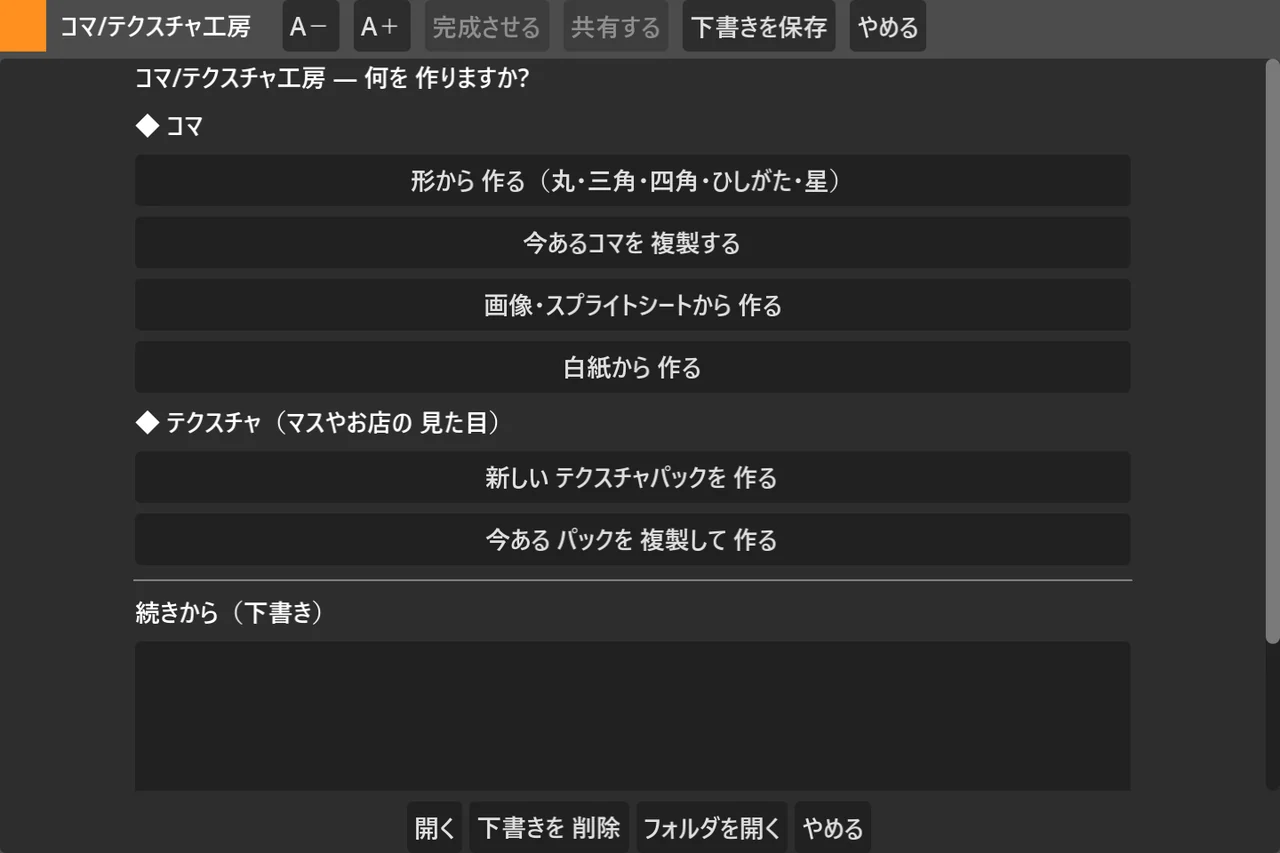
- モード選択から コマ/テクスチャ工房 を開く(開発者モードの項目です)。
- 「◆ テクスチャ(マスやお店の 見た目)」の「あたらしい テクスチャパックを つくる」 を押して、パックの名前を付けます。すでにあるパックを直したいときは 「いまある パックを 複製して つくる」 —複製は *別のパック* になり、元のパックは変わりません。
- 「どの見た目」タブ で、差し替えたいものを選んで 「この見た目を つくる」。
- 大きさを聞かれます(既定は 64px = 盤のマス1つぶん)。
- 「もとの絵から はじめる」 にチェックが入っていると、ゲームの既定の絵をそのまま写してから描き始められます。元の絵は変わりません。
- 手持ちの画像を入れたいときは 「画像から 入れる」 です。
- 「えがく」タブ で描きます。右の「くらべる」欄に 下書き/いま/既定 の3つが並ぶので、描きながらいつでも見比べられます。
- 「もとの絵を 下じきにする」 … 既定の絵をキャンバスの下に薄く敷いて、なぞれます。
- 「もとの絵を 写す」 … いまの1枚を既定の絵で描き直します(元に戻すで戻せます)。
- 「大きさを 変える」 … 描いた絵ごと拡大/縮小します。
- 「パック情報」タブ で なまえ・つくった人・バージョン・説明を書きます。「絵のかんじ」は ドット絵(くっきり) か 描いた絵(なめらか) です。
- 上の 「パックにする」 で
.esskinができ、テクスチャパックの一覧に入ってすぐ使えるようになります。「共有する」 はそれを作ってから、そのまま公開の画面(説明や更新内容を書く画面)へ進みます。
下書きは user://skins/studio/<なまえ>/ に置かれ、中身は §4 と同じキーそのままのファイル名です。だから途中まで工房で描いて、続きを外の絵描きソフトで描く、ということもできます(外で保存すると工房が気づいて「読み込み直しますか?」と聞きます)。
下書きフォルダは対戦には出てきません。「パックにする」を押すまで、描きかけの絵が試合に出ることはありません。
そのほかの操作
- 文字の大きさ … 上の A-/A+ で変えられます(9〜28)。次に開いたときも憶えています。
- 下書きを消す … 最初の画面の下にある 「下書きを 削除」。確認を挟みます。すでに「パックにする」で作った
.esskinは消えません。 - タグ … 「共有する」で開く画面の 「タグ」 で付けられます(5個まで)。「おすすめ」「公式」は運営が付けるものなので選べません。
3. 自分でフォルダから作る(クイックスタート)
- フォルダ
user://skins/dev/MyPack/を作る。Windows では%APPDATA%\EpochStreet\skins\dev\MyPack\です。 manifest.jsonを置く:
   { "format": 1, "name": "MyPack", "author": "あなた", "version": "1.0",
"filter": "nearest" }filter:ドット絵なら "nearest"(くっきり)、手描き絵なら "linear"(なめらか)。
パックは「この試合のお金をなんと呼ぶか」も書けます(テーマに合わせた通貨を最初から名乗れます):
   { "format": 1, "name": "ハイラル", "filter": "nearest",
     "currency": { "name": { "ja": "ルピー", "en": "Rupees" },
                   "unit": { "ja": "ルピー", "en": "R" } } }
name は「お金」というラベルを、unit は数字のうしろの G を置きかえます。どちらも任意・独立(単位だけ変えても構いません)で、上限は 10 文字/6 文字。設定 → 表示 → 各種見た目変更 → 通貨 で遊ぶ人が自分で決めていれば、そちらが優先されます。
同じように、お店や空き地の建物の名前も書けます(絵だけ差し替えると、建物が「カスタム画像」と呼ばれたままになるので):
   { "format": 1, "name": "わたしの商店街", "filter": "linear",
     "names": { "shopRank": { "3": { "ja": "銀の店" } },
                "lot":      { "tollbooth": { "ja": "関所" } } } }
shopRank は買い物料ランク "0"〜"7"、lot は tollbooth / inn / helipad / taxoffice / myhome / realestate / park(遊園地は増資段階ごとに絵がありますが名前は 1 つなので park だけです)。1つ 16 文字まで。言語は完全一致です — "ja" にだけ書いた名前は、日本語で遊んでいる人にだけ出ます。他の言語の人にはゲーム既定の名前が出ます(読めない名前を見せないため)。
- 下の表のパスに従って画像を追加(まずは1枚から — 例:
square/shop.png)。作例がリポジトリのdocs/skin-template/にあります(各カテゴリ1点ずつ)—コピーして絵を差し替えるのが早道です。 - ゲーム内:設定 → 表示 → 各種見た目変更 →「テクスチャパックの重ね順」 でパックを有効化(Enter でチェック、←→ で優先順位)。メニューでもゲーム中でも F5 で最新の保存内容が即反映されます。この画面のプレビュー帯にマス・2種類の数字・カード・スロット図柄・トランプがライブ表示されます。
- 完成したら dev フォルダの行で P を押すと、共有用の
MyPack.esskinがuser://skins/に書き出されます。
4. 画像パス一覧(v1 全リスト)
サイズは*設計*サイズです — 他のサイズでも縦横比を保って拡縮されます。透過PNGのみ。
| パック内のパス | 差し替え対象 | サイズ |
|---|---|---|
square/<type>.png — type は次のいずれか:shop, vacant, bank, card_spade, card_heart, card_diamond, card_club, event, chance, casino, cannon, stockbroker, lucky, superlucky, changingmark, switch, rest, warp, dice, vehicle, door, doorexit, barrier, vehicleexit, vehicleempty, stairsup, stairsdown | そのマス種別のタイル絵(stairsup=上り階段、stairsdown=下り階段。階層のあるボードで使われます) | 64×64 |
square/<type>/<色番号>.png — 色番号は 0〜63。type は色を持つマスだけ:warp, door, doorexit, cannon, switch, vehicle, vehicleexit, vehicleempty, stairsup, stairsdown | その色のマスだけの絵(例 square/warp/5.png = 色5のワープ)。ワープの色は行き先との対で意味を持つので、色ごとに違う絵にできる。用意していない色は下の2行に落ちる | 64×64 |
square/vacant.png | 空き地。これを入れると、ゲーム側はそのマスに何も描きません —— 金色のSALEタグも、灰色の所有者バンドも、破線の区画ヒントも出ません(残るのは「どのエリアか」を示すリング2本だけ)。「売り出し中」を見せるのはあなたの絵の仕事です(建物が建った区画は別で、所有者の色バンドは残ります) | 64×64 |
square/changingmark/<suit>.png — suit は spade, heart, diamond, club | 変わるマークの、マーク1つにつき1枚。遊んでいる間に切り替わるマスなので、「次にどのマークをくれるのか」を絵で言えるようにするのがこれ。入れない場合は square/changingmark.png の絵の上にマーク記号が描かれるので、読めなくなることはない | 64×64 |
square/<乗り物のマス>/<style>.png — マスは vehicle, vehicleexit, vehicleempty、style は plane, ship, car, train, minecart | 乗り物の種類ごとに1枚。船の路線と列車の路線があるボードで、パックを入れても見分けが残る。入れない場合はどの種類も square/vehicle.png になる | 64×64 |
square/tint/<type>.png — type は上と同じ10種 | 色を塗る場所のマスク。square/<type>.png の絵に重ねて、不透明な部分が そのマスの色で塗られる(乗算なので陰影は残る)。1枚で64色ぶんに効くので、どのボードで使われるか分からないパックはこれを入れる。絵と同じパックのものだけが使われる | 64×64 |
square/shop.owned.png | 所有済みのお店マスの任意バリエーション | 64×64 |
square/shop/building/<rank>.png — rank 0–7 | 買い物料ランク別のお店の建物 | 48×32 |
square/lot/<building>.png — tollbooth, helipad, taxoffice, myhome, realestate, inn, park0–park5 | 空き地の建物(inn = 宿屋。遊園地は資本段階ごと) | 48×32 |
board/background.png | 盤面の背景(タイル敷き) | 512×512 |
digits/board/0.png … 9.png(任意で minus.png, g.png) | マスの上に表示される数字(価格・料金)— このセットはマス専用 | 各16×22 |
digits/payment/0.png … 9.png, minus.png, g.png | 支払い・給料の大きい数字 — マスの数字とは別のテクスチャで、共有されません | 各24×34 |
chance/back.png, chance/front.png | チャンスカードの裏面と表面フレーム | 96×144 |
chance/art/<id>.png(id 0–109) | チャンスカード #id の絵柄 | 80×80 |
slot/frame.png | スロット筐体。リールの上に描かれるので、リール窓(x 71–329, y 58–240)は透明にすること | 400×372 |
slot/symbol/<n>.png — 1 スライム、2 株、3 ワープ、4 どこでも、8 セブン | スロットのリール図柄 | 48×48 |
square/event/<id>.png — id は イベントID(1000以上。スフィアも含む) | イベントマスの絵を イベントIDごとに 差し替える。id は 見た目の一覧の行に出ている(例 square.event.1013 → square/event/1013.png)。名指ししていない id は square/<type>.png の event が受け持つ | 64×64 |
casino/<モチーフ>.png — cherries, warp, dokodemo, seven, coin, coins, loss, holiday, turnaround, shopup, stockdiv, ska, die, twodice, ticket, hat, belt, shoes, chest, trap, boost | カジノのミニゲームが描く絵(賞品・宝箱・びっくり箱・スピードアップ)。スクラッチ/ラッキーパネル/ロープ/タロット/レースで共通 | 64×64 |
casino/racer/bird.png, casino/racer/slime.png | レースのキャラ(bird=レガシーレース、slime=モダンレース)。席の色で塗られるので、白〜薄い色で描くと 4 人の色がきれいに出る | 64×64 |
casino/tarot/who/<0-4>.png, casino/tarot/what/<0-7>.png | タロットの絵札(誰が=運命の輪・皇帝・吊された男・審判・世界/何を=戦車・魔術師・恋人・死神・力・星・月・太陽) | 64×64 |
trump/back.png, trump/<suit>/<rank>.png — suit は spade, heart, diamond, club、rank は 1–13(1=エース、11–13=J/Q/K) | ハイ&ローのトランプ | 64×96 |
money/cash.png | 所持金のとなりのコイン(支払い演出のコインも同じ) | 32×32 |
money/stock.png | 株のとなりのしるし — 内蔵の「カブ」の絵を 差し替えます | 32×32 |
補足:
- 2つの数字フォルダは別々のテクスチャです(ユーザー裁定 2026-07-28):ゲームが
digits/board/のグリフをマス以外に使うことも、digits/payment/のグリフをマスに使うこともありません。片方だけ・両方どちらでもOK — それぞれ独立しています。支払いの数字は必ず G が付くので、digits/payment/にg.pngを入れないと支払い画面は通常フォントのままになります。 - 数字はフォルダ単位で全部そろえる:
digits/board/を作るなら0–9すべて必須です(フォントが混ざった数字は読めないため、半端なセットは拒否されます)。minus/gは任意。数字は等幅(一番幅の広い字が基準)・下ぞろえで描かれます。 - マスのセーフゾーン:ゲームはあなたのタイル絵の*上に*情報を描きます — 上端約12px(所有者カラー帯とランク)、下端約14px(価格とプレイヤードット)(64px設計サイズ基準)。この帯は落ち着いた絵柄にしてください。
- それ以外はどんな部分セットでもOK — カード1枚だけ、タイル3種だけ、数字だけ、すべて有効です。
- 今後の新機能はこの表にパスが追加されていきます。パック内の未知のパスは警告になるだけなので、パックは新旧どちらの方向にも互換です。
5. テクスチャの名前を調べる
いちばん手軽なのは 設定 → 表示 → 各種見た目変更 →「マスなどの見た目」(=見た目の一覧)。差し替えられる絵が種類ごとに並び、それぞれ「ファイル名(=パス)」「いまの見た目」「既定の見た目」「どのパックで差し替わっているか」が同時に見られます。F を押すと差し替え済みだけに絞れるので、自分のパックの効き具合をその場で確認できます。デバッグモードは不要で、何も取り込んでいなくても、マスの見た目の確認に使えます。
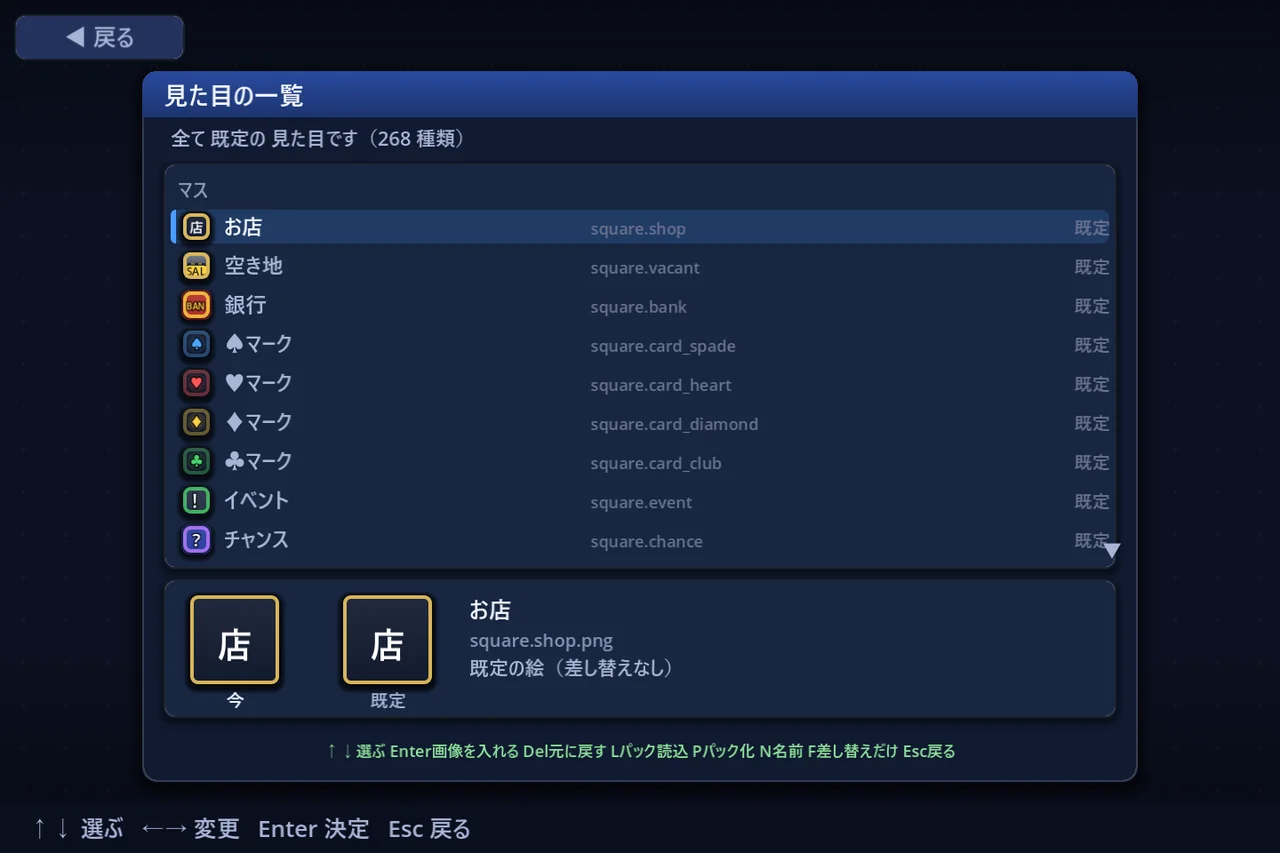
さらに細かく追うときは、デバッグモードをオンにしてゲーム中に その他 → デバッグ → スキン監査 を開くと、このセッションでゲームが要求したすべてのテクスチャパスと、どのパックが答えたか(「標準」=手続き描画)が一覧表示されます。盤面・カード・スロットなどの画面を表示してから一覧を見るのが、カバー漏れを探す最速の方法です。
6. 取り込み・アップロード・ダウンロード
- 受け取ったパックの取り込み:次のどれでも同じです。
.esskinをゲーム画面(メインメニュー)に ドラッグ&ドロップ- お店デザインの画面(設定 → 表示 → 各種見た目変更 → お店・建物のデザイン)で L
- 見た目の一覧で L
- 設定 → 表示 → 各種見た目変更 → 「テクスチャパックを読み込む」(この行と 重ね順の画面は テストモード以上でだけ 出ます)
取り込むと一覧に追加され、そのまま有効になります。フォルダに直接置いても有効になりません — 有効なパックの一覧は skins.json が持っていて、書き込むのは取り込み処理だけだからです。
- ゲーム内でのアップロード/ダウンロード:使えます(2026-08-22)。
- 上げる:重ね順の画面で U 共有。
.esskinがそのままskinpackとして公開されます。 - 落とす:通信する → 「絵」。導入すると重ね順の一覧に行が増えます。
- もちろん
.esskinファイルを直接わたす(Discord など)のも今までどおりです。 - 「作る」ときの形式は
.esskinひとつだけです。 一覧の「絵」には、配布専用の古い形式(texturepack)で作られたパックも並びます。遊ぶ側から見れば同じもので、導入すれば同じ重ね順の一覧に同じように並び、同じように オン/オフ・並べ替え・配信可否を決められます(2026-08-24)。違うのは「作れるかどうか」だけで、ゲームが書き出すのは.esskinです。自分のパックを作るなら §2/§3 の手順で進めてください。 - コンテンツルール:共有する権利のあるアートのみ。不快な画像は禁止。
- 配信するとき:取込んだパックの既定は 配信外 です。配信モードが オンのあいだ、許可していないパックは 描かれません(標準のマスが 描かれます)。行で T を押すと許可、取込み素材を まとめて見るなら設定 → 表示 → 配信で使う素材。
7. 制限(取り込み・公開時に自動チェック)
| 項目 | 上限 |
|---|---|
| パックのファイルサイズ | 8 MB まで |
| 画像1枚 | 1024×1024 px まで |
| パック内ファイル数 | 2000 まで |
| 形式 | PNG(透過対応) |
| 名前 | 24文字まで |
建物の名前(names) | 1つ16文字まで |
取り込みに失敗した場合、どのファイルがどのルールに違反したかが表示されます。
7a. お店デザインをまとめて配る/もらう
設定 → 表示 → 各種見た目変更 → お店デザインで入れた画像と付けた名前は、その画面でP を押すと 1 つの .esskin にまとまります。渡された側は、テクスチャパックの画面でI を押して選ぶだけで、絵も名前もそのまま入ります(読み込んだパックは自動で有効になり、いちばん上に置かれます)。
もらったパックの絵は使いたいが、名前は自分の慣れたものにしたいときは、2 通りあります。
- テクスチャパックの行で N — そのパックの名前だけをオフにします。絵はそのままです。
- お店デザインの行で N を押して何も入力せずに Enter — そのマスだけ、ゲーム既定の名前(屋台・スーパー・料金所…)に戻ります。自分の名前を打てば、もちろんそれが最優先です。Del はその決定を取り消して、またパックの名前に戻します。
8. コツ
- まず設計サイズで描き、F5で実際のズーム倍率で確認してから仕上げる。
- コントラスト高め・細部少なめが最も見やすい — 画面上のタイルは小さいです。
- 4人分のプレイヤーカラーを盤に置いて確認 — ゲームが上に描く所有者帯やコマのドットとケンカしない絵柄に。
- パックが大きくなったら開発フォルダをバージョン管理に — パックはただのファイルの集まりです。